本文最后更新于 564 天前,其中的信息可能已经有所发展或是发生改变。
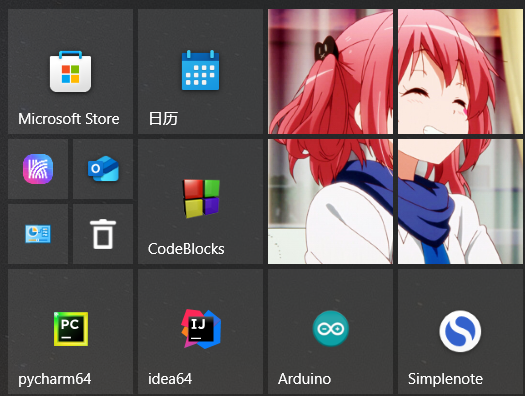
之前的win10旧笔记本因为性能太差就丢在了公司办公使用,今天工作时偶然注意到了菜单中自己设置的图片磁贴,心血来潮,准备再添加几个上去。
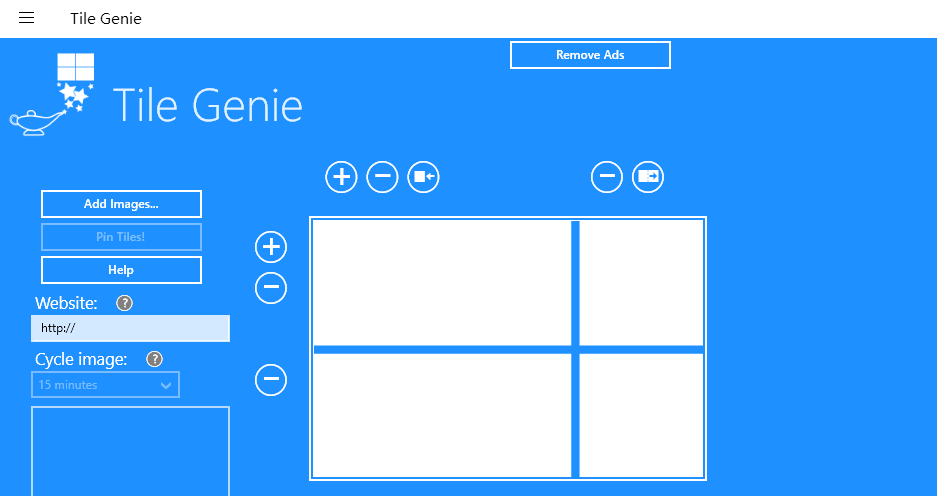
凭借着记忆找到了之前的磁贴美化工具Tile genie,却发现打开会直接闪退。想去微软商店重新下载,无奈软件早已下架。网上几乎所有的资源链都是定向至微软商店页面,就连官网也是只放了微软商店链接,甚至十几年没有更新过了。
这条路是走不通了,幸运的是我在github上找到了软件的翻版。仓库地址
使用体验甚至比Tile genie更胜一筹,进行缩放的同时还能够自由移动磁贴位置,教程我会复制粘贴在文章的末尾处。顺便提一句,微软真是坏事做尽啊,有了win11直接就不管win10死活了。
如何安装
首先,请在开发者选项中允许
从任意源(包括松散文件)安装应用以管理员身份运行 PowerShell,在其中输入
Set-ExecutionPolicy RemoteSigned,以允许运行未签名的本地脚本之后你可以通过运行
Set-ExecutionPolicy Restricted恢复默认设置安装方法:
- 从 Release 页面下载对应平台的安装包
- 进入解压后的文件夹,找到
Install.ps1文件,右键点击使用 PowerShell运行- 初次运行时,会要求管理员权限,请按
回车继续- 安装证书时,输入
Y并回车以继续- 进度条读完后,应用安装完成
使用方法
- 左键拖动磁贴
- 右键拖动图片
- 中键删除磁贴
- 滚轮缩放图片
1
您可以确定一下是否开启自动获取时间/地区。如果开启后还是无法使用的话或许可以尝试一下 Win+R → 输入 certmgr.msc将证书导入至信任列表。由于目前已更换win11电脑,很抱歉无法为您先测试一遍。
证书似乎过期了
原项目介绍如下
如何安装
首先,请在开发者选项中允许 从任意源(包括松散文件)安装应用
以管理员身份运行 PowerShell,在其中输入 Set-ExecutionPolicy RemoteSigned,以允许运行未签名的本地脚本
之后你可以通过运行 Set-ExecutionPolicy Restricted 恢复默认设置
安装方法:
从 Release 页面下载对应平台的安装包
进入解压后的文件夹,找到 Install.ps1 文件,右键点击 使用 PowerShell运行
初次运行时,会要求管理员权限,请按 回车 继续
安装证书时,输入 Y 并回车以继续
进度条读完后,应用安装完成
您可以尝试一下
对应的证书文件TTTTile_1.1.0.0_x86_x64_arm_arm64.cer有效期是从2025.4.12号到2026.04.12,应该过期了,应该过期了
您强制导入证书至根受信任机构也不可以嘛,那可能就得您用源码自己打包一下了。目前很多Win10的磁贴项目都没有人继续维护,实在是遗憾。